Une fois l’objet sélectionné, il suffit d’appuyer sur la touche « / » du pavé numérique pour isoler l’objet. Appuyez de nouveau sur la touche « / » pour quitter le mode.
 Mom's Proud
Une fois l’objet sélectionné, il suffit d’appuyer sur la touche « / » du pavé numérique pour isoler l’objet. Appuyez de nouveau sur la touche « / » pour quitter le mode.
Quand on part d’un solide primitif, par exemple le fameux cube, et que l’on modifie ses dimensions manuellement cela modifie l’échelle de l’objet qui n’est plus à 1, ce qui peut s’avérer problématique. Le cas échéant le logiciel nous avertit via un message « L’objet actif à une échelle non uniforme ». Pour certaines opération cela pourrait […]
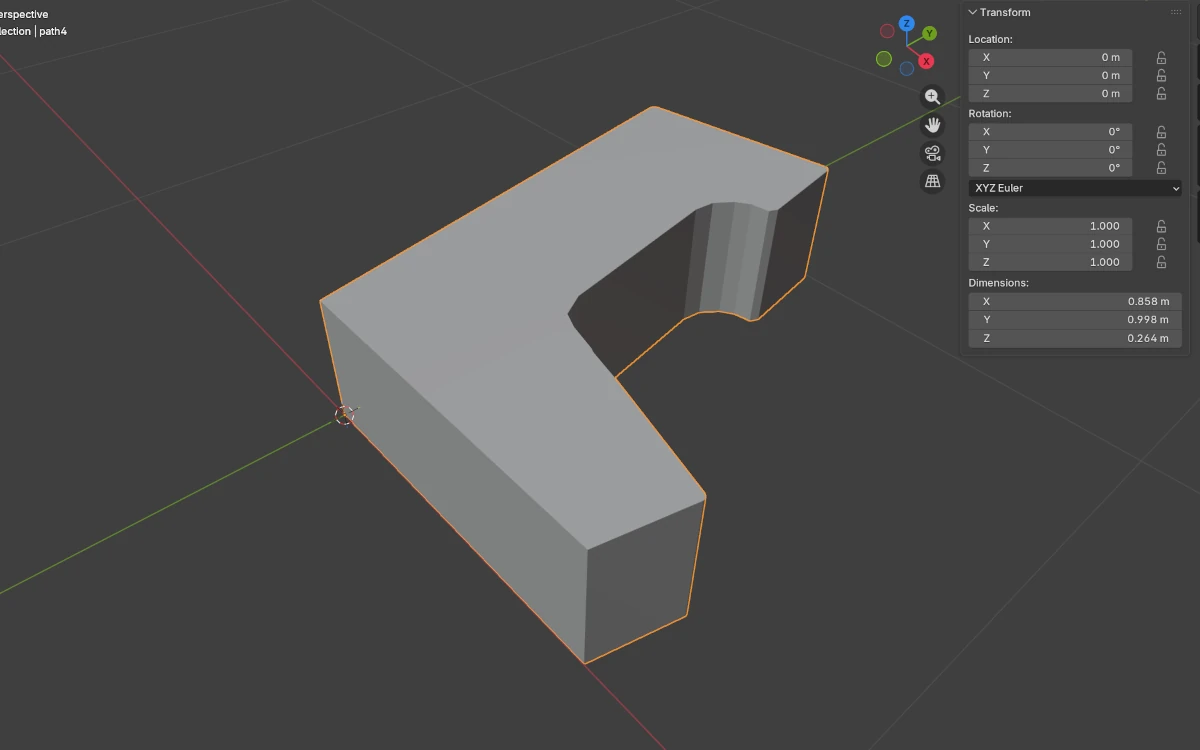
Dans cet exemple, le SVG est créé et enregistré depuis Inkscape (SVG Inkscape ou simple, peut importe). Notez que le dessin est aligné en bas à gauche car c’est là que se situera le point pivot dans Blender. Les dimensions saisies dans Inkscape seront identiques une fois importé dans Blender, 50 cm de haut dans […]
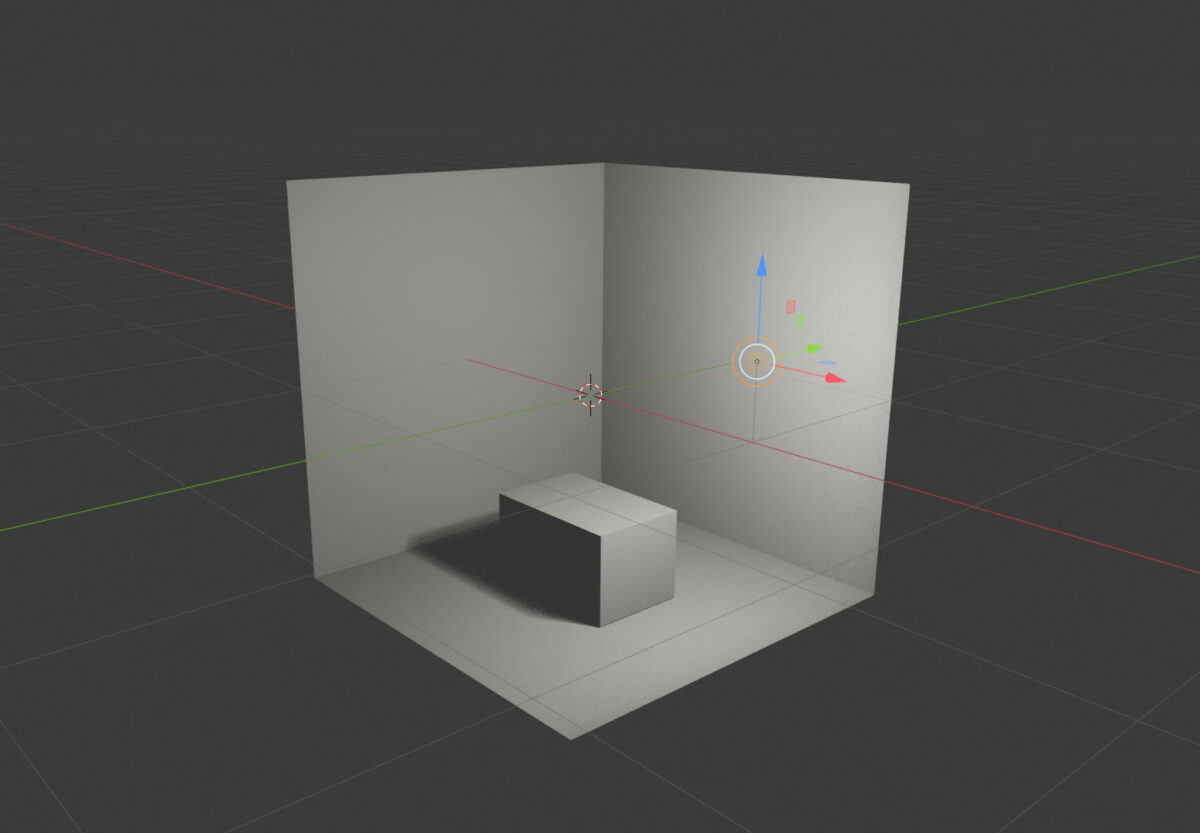
Lorsque vous travaillez par exemple sur un modèle de bâtiment ou de pièce, il peut-être intéressant d’avoir un rendu qui permette de voir au travers des murs, je ne parle pas de transparence (comme une vitre par exemple) mais d’un mode de rendu qui rend invisible les surfaces au premier plan. Commencez par passer en […]
Il est beaucoup plus facile de faire un maillage précis quand l’origine de votre solide est aligné avec l’origine de votre scène, mais comment aligner les 2 ? Commencez par configurer votre scène, en centimètres par exemple. Nous allons créer une plaque de 17.7 x 0.5 x 7.2 cm. L’origine de votre solide se place […]
Lorsque l’on souhaite créer un objet aux bonnes dimensions dans Blender, il y a une petite astuce à connaitre. Par défaut Blender n’affiche que le scale mais il y a un panneau qui vous sera très utile pour gérer les unités de mesure. Commencez par définir les unités de votre scène dans le panneau de […]