
Les dégradés sont plutôt bien gérés dans Inkscape, petit tutoriel rapide pour en créer facilement.
Créez votre forme
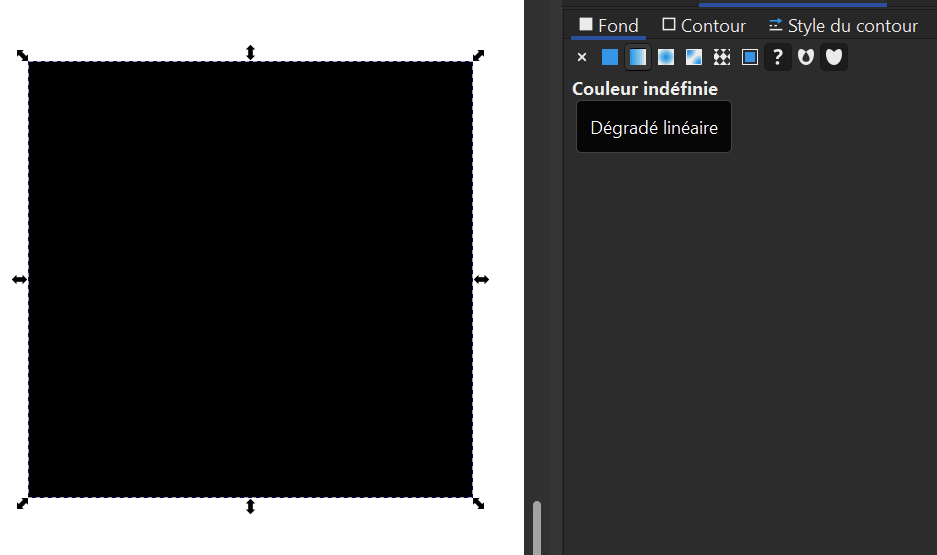
Créez votre forme puis choisissez « dégradé linéaire » comme remplissage de fond. Inkscape créé un dégradé depuis la dernière couleur sélectionnée, de 100% à 0% d’alpha :
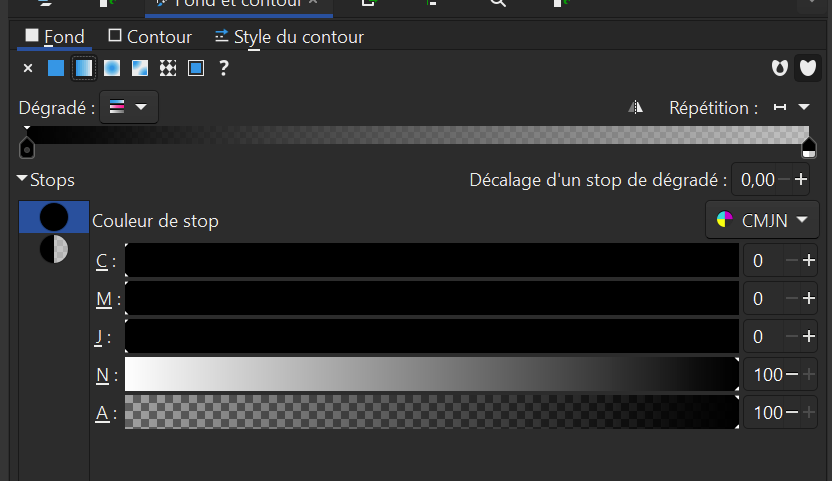
Pour ajouter des points sur votre dégradé, double-cliquez sur la barre du dégradé à l’endroit ou vous souhaitez ajouter le nouveau point.
Attention, si vous n’avez pas modifier l’alpha du dernier point (à 0% par défaut) chaque nouveau point prendra un alpha calculé au prorata de sa position sur la barre.
Pour supprimer le point sélectionné (indiqué par la présence d’une petite flèche blanche) appuyez sur la touche « suppr » ou « retour » (backspace).
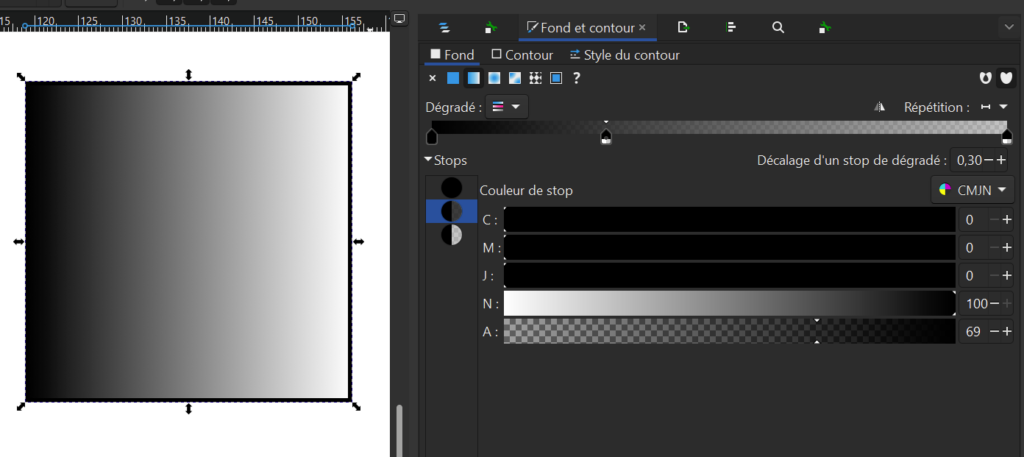
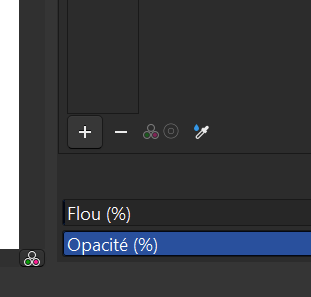
Si vous souhaitez ajouter des points vous pouvez également utiliser les boutons situés en bas de l’interface. Les points s’ajoutent automatiquement entre les 2 points suivants.
Notez également la présence du bouton « pipette » qui vous permettra de définir la couleur du point sélectionné depuis votre plan de travail.
Vous pouvez également utiliser l’outil « dégradé » dans la barre d’outil. Utilisez les poignées extérieures pour modifier le départ et l’arrivée de votre dégradé et ainsi en profiter pour le pivoter au besoin.
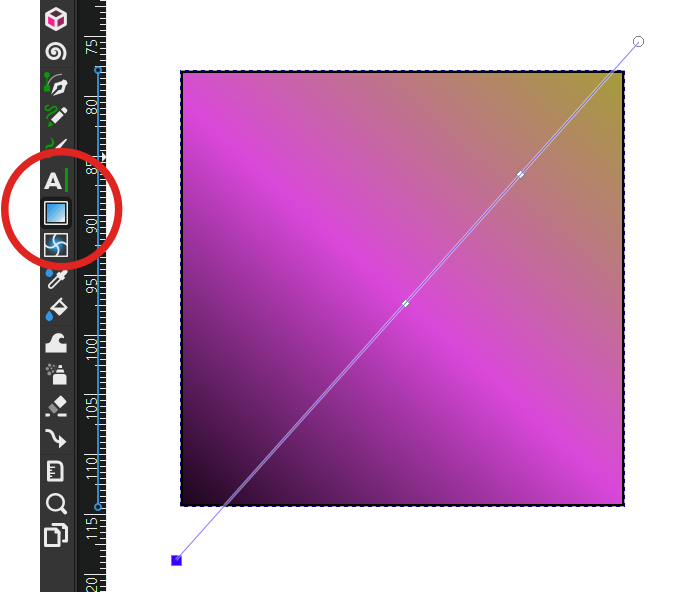
De la même façon que dans la fenêtre « propriété », vous pouvez ajouter des points en double-cliquant directement sur la barre.
Vous pouvez à tout moment redéfinir votre dégradé en maintenant le clic enfoncé (pour définir le nouveau point de départ) et en déplaçant le point d’arrivée où bon vous semble.